



- Chưa có sản phẩm trong giỏ hàng.
Cách nat port máy chấm công vân tay Ronald jack
Đăng bởi : ronaldjackT7/Th1/2018
Ronald Jack cách nat port máy chấm công vân tay Ronald jack để lấy dữ liệu chấm công qua mạng internet.
Xem video hướng dẫn nat port máy chấm công vân tay xem
Đối với máy chấm công vân tay thời trước kia thì chúng ta lắp máy chấm công ở đâu thì phải mở port nơi đó, cách mở port này nếu quý có nhiều chi nhánh sẽ tốn phí rất nhiều về IP tĩnh hoặc tên miền. Lý do mỗi chi nhánh chúng ta phải có 1 iP tĩnh hoặc là 1 tên miền mới thực hiện được giải pháp này hơn nữa giải pháp này đã quá cũ khó nếu hư hỏng khó bảo hành bảo trì tốn kém chi phí.
Giải pháp chấm công online qua mạng internet
Để giải quyết vấn đề đó Ronald Jack việt nam giới thiệu giải pháp chấm công online qua mạng internet mà không cần phải nat port của máy chấm công vân tay. Ưu điểm của giải pháp này là chúng ta chỉ mở 1 port duy nhất và 1 tên miền duy nhất hoặc 1 IP tĩnh duy nhất dùng cho tất cả các máy chấm công tại các chi nhánh.

Ronald Jack pro online
Sau đây là hướng dẫn mở port cho máy chấm công vân tay ronald jack theo kiểu truyền thống.
Bước 1: Đặt IP của máy chấm công vân tay Ronald Jack.
Dùng 1 máy tính có kết nối tới hệ thống mạng đó
Nhấn tổ hợp phím (Windows + R), sau đó gõ vào: CMD -> OK
Nhập lệnh: ipconfig vào cửa sở dòng lệnh CMD

Default Gateway: chính là IP modem đang sử dụng (ở đây là: 192.168.1.1)
Bạn sẽ phải đặt IP cho máy chấm công cùng dải địa chỉ IP với modem mạng đang sử dụng (tức đặt IP máy chấm công là: 192.168.1.xxx). Bạn cần kiểm tra trước xem địa chỉ IP này đã có máy tính hay thiết bị nào trong cơ quan sử dụng hay chưa với lệnh PING trong CMD là: ping dia_chi_ip_can_check

Ví dụ: ping 192.168.1.200 như hình bên trên(request time out) tức là chưa có ai dùng, địa chỉ IP 192.168.1.88 đã có người dùng rồi. -> vậy sẽ lấy địa chỉ của máy chấm công là: 192.168.1.200.
tương tự lấy IP của đầu ghi hình camera là:192.168.1.254.
Thực hiện xong bước 1 bạn đã biết được địa chỉ của modem (ở trên là: 192.168.1.1)
Bạn nhập địa chỉ này vào thanh địa chỉ của trình duyệt web để vào giao diện quản trị của modem:
Modem sẽ yêu cầu username và password. thường các modem để mặc định username: admin, password:admin hoặc username:admin – password: để trống (nếu không được thì các bạn có thể tìm kiếm với google “Username và password mặc định của các modem ADSL” hoặc các bạn cũng có thể liên hệ với nhà cung cấp ADSL để được trợ giúp).
Đối với modem Draytek Vigor
NAT > Open Ports > chọn 1 index bất kỳ:
+ check vào Enable Open Port
+ Comment: nhập tên thiết bị cần NAT (ví dụ NAT CAMERA)
+ Local Computer: nhập địa chỉ đầu ghi hình camera đối với NAT camera quan sát (ví dụ: 192.168.1.254), nhập địa chỉ máy chấm công để NAT cho máy chấm công (ở đây là: 192.168.1.200).
+ Protocol: chọn TCP/UDP, Start Port và End Port đều nhập vào cổng của đầu ghi hình camera đang sử dụng (thường là 8000, 34567,…bạn xem trực tiếp port trên đầu ghi hình camera) còn đối với máy chấm công của hãng Zkteco thường là 4370, của hãng Realand thường là 5005, (bạn xem trực tiếp Port trên máy chấm công để nhập vào đây).
Hướng dẫn mở port 8000 và đặt địa chỉ IP tĩnh trên máy tính cài đặt phần mềm máy chấm
- Đặt IP tĩnh máy tính cài đặt phần mềm chấm công Ronald Jack Pro.
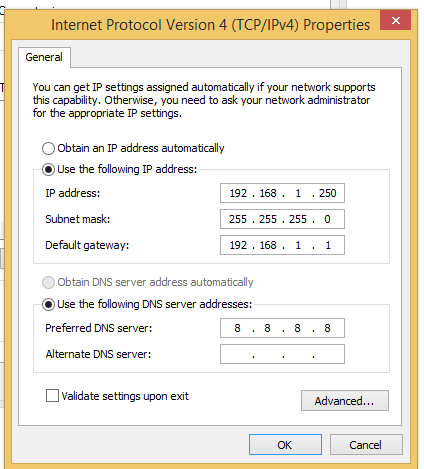
- Quyền đăng nhập vào máy tính là Administartor mơi chạy chức năn này được.
- OF FIREWALL máy tính.
- Đăng nhập vào router ADSL mở port 8000 trên router.
2 . Cấu hình phần mềm chấm công ronald Jack Pro.
- Vào Trang http://www.sieuthimaychamcong.vn dowload phần mềm chấm công ronald Jack Pro về máy tính và cài đặt phần mềm chấm công vào máy tính. xem hướng dẫn tại phần mềm tại web.
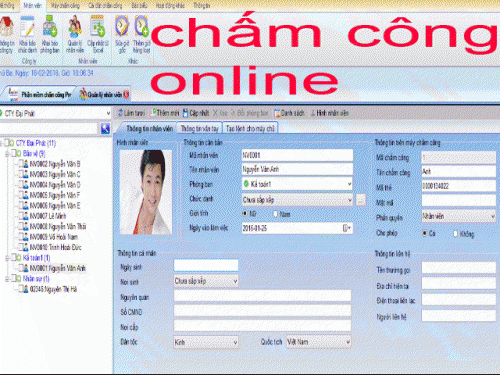

Giải pháp chấm công này chỉ cần 1 IP tĩnh Hoặc 1 Tên miền dùng được cho tất cả máy chấm công qua mạng internet.
Liên hệ: 0908 935 129

